Linuxに鳴潮ボット「XutheringWavesUID」をインストールする
0 準備
# 親ディレクトリを作成
mkdir -p bot &&  cd bot/

# pythonのインストール
sudo apt update
sudo apt install -y python3 python3-pip python3-venv python3-tk

# gitのインストール
sudo apt-get install git
1 GsCoreのインストール
1-1 uvのインストール
1-1-1 pipを使用してインストール
pip install uv --break-system-packages
1-1-2 pipxを使用してインストール
# pipxのインストール
sudo apt install -y pipx
pipx ensurepath
exec $SHELL

# uvのインストール
pipx install uv
1-1-3 公式スクリプトを使用してインストール
curl -LsSf https://astral.sh/uv/install.sh | sh

# システムにcurlがない場合は、wgetを使用できます
wget -qO- https://astral.sh/uv/install.sh | sh
1‑2 コアのクローン
git clone https://github.com/Genshin-bots/gsuid_core.git
cd gsuid_core
1‑3 依存関係のインストール
uv python install 3.13
uv sync --python 3.13
uv run python -m ensurepip
1‑4 実行
uv run core
- Webコンソール:初回起動時に生成されます。デフォルトのアドレスは
localhost:8765/genshinuid、アカウントとパスワードはroot/rootです。ログイン後は必ずパスワードを変更してください。 - 外部ネットワークからアクセスする場合は、
bot/gsuid_core/data/config.json内のHOSTを0.0.0.0に変更して再起動するか、localhost:8765をリバースプロキシしてください。
1‑5 鳴潮プラグイン XutheringWavesUIDのインストール
cd gsuid_core/plugins/
git clone https://github.com/Loping151/XutheringWavesUID

# 再実行
uv run core
1-6 常駐化
1-6-1 systemd
/etc/systemd/system/ ディレクトリに .service 拡張子のファイルを作成し、以下の基本内容を記述します:
[Unit]
Description=GsCore
After=network.target

[Service]
Type=simple

# 自分のGsCoreパスに変更
WorkingDirectory=/root/bot/gsuid_core

# uv 起動コマンド
ExecStart=uv run core

# サービスが異常終了した場合、自動的に再起動
Restart=on-failure
RestartSec=5

# 実行ユーザーを指定する必要がある場合は、User=を追加(例:非rootユーザー)
User=root

[Install]
WantedBy=multi-user.target
1-6-2 tmux
# セッションをインストールして開始
sudo apt update && sudo apt install -y tmux
tmux new -s sayu

# tmux内で起動
uv run core
# Ctrl-b を押してから d を押してセッションを終了します。プロセスはバックグラウンドで実行され続けます

# 必要なときに再接続
tmux attach -t sayu
2 NoneBot2 フレームワークのインストール
2-1 pipxのインストール
sudo apt install -y pipx
pipx ensurepath
exec $SHELL
2‑2 CLIツールのインストール
pipx install nb-cli
2-3 プロジェクトの生成
cd /root/bot

# プロンプトに従ってプロジェクト名を入力
nb create
bootstrapテンプレートを選択してEnterキーを押します。

テンプレートの選択
プロジェクト名を入力してEnterキーを押します。
↑ ↓で移動、スペースで選択。個人QQの場合はOneBot V11、公式QQの場合はQQ(QQ 公式ボット)を選択し、最後にEnterキーを押します。

アダプターの選択
同様に、HTTPXとwebsocketsドライバーを選択してEnterキーを押します。

ドライバーの選択
デフォルトのままEnterキーを押します。

デフォルトでOK
依存関係と仮想環境をインストールします。

任意のechoプラグイン。

必要なければEnterキーでスキップします。
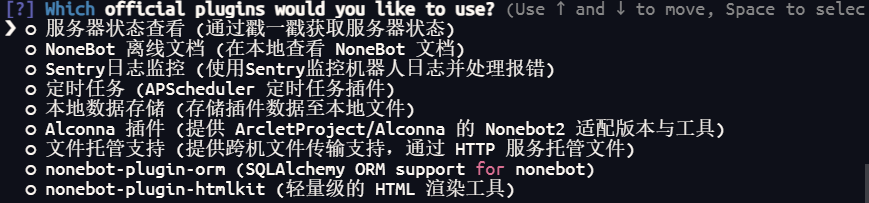
2‑4 NoneBot アダプター & 必要なプラグインのインストール
cd /root/bot/<あなたのプロジェクト名>
nb plugin install nonebot-plugin-genshinuid
2‑5 実行
nb run
2-6 常駐化
上記と同様です。tmuxを使用してください。
3 AstrBot フレームワークのインストール
3-1 宝塔パネル経由でのインストール
Dockerのアプリストアに入り、AstrBotを検索してインストールします。
インストール成功後、Docker欄の「コンテナ」をクリックし、AstrBotコンテナを見つけて「管理」をクリックします。「コンテナの編集」をクリックし、6199ポート(QQ個人アカウント(aiocqhttp)メッセージプラットフォームのデフォルトポート)を追加します。
最後に宝塔の左側にある「セキュリティ」をクリックし、対応するAstrBotポート(デフォルトは6185)と6199ポートを許可します。
3-2 ワンクリックスクリプトを使用してインストール
cd /root/bot
mkdir astrbot && cd astrbot

bash <(curl -sSL https://raw.githubusercontent.com/zhende1113/Antlia/refs/heads/main/Script/AstrBot/Antlia.sh)

# システムにcurlがない場合は、wgetを使用できます
wget -qO- https://raw.githubusercontent.com/zhende1113/Antlia/refs/heads/main/Script/AstrBot/Antlia.sh | bash

# 実行
./astrbot.sh
- Webコンソール:初回起動時に生成されます。デフォルトのアドレスは
http://127.0.0.1:6185、アカウントとパスワードはastrbot/astrbotです。ログイン後は必ずパスワードを変更してください。 - 具体的な設定は NapCatへの接続 を参照
4 NapCatQQ プロトコルクライアントのインストール
4‑1 ワンクリックスクリプトのダウンロードと実行
cd /root/bot
mkdir napcat && cd napcat

curl -o napcat.sh https://raw.githubusercontent.com/NapNeko/napcat-linux-installer/refs/heads/main/install.sh && bash napcat.sh
4‑2 起動
Xvfb :1 -screen 0 1x1x8 +extension GLX +render > /dev/null 2>&1 &
export DISPLAY=:1
sudo su
LD_PRELOAD=./libnapcat_launcher.so qq --no-sandbox

# または、以下のコマンドを直接実行して NapCat Shell を起動します
sudo bash ./launcher.sh
4-3 WebUI を介した OneBot サービスの設定
/root/bot/napcat/napcat/config/webui.json で WebUI 関連の情報を設定できます。
{
    "host": "0.0.0.0", // WebUI リッスンアドレス
    "port": 6099, // WebUI ポート
    "token": "xxxx", // ログインキー、デフォルトは自動生成されたランダムなログインパスワード
    "loginRate": 3, // 1分あたりのログイン回数制限
}
- 詳細は NapCatのWebUI設定ガイド を参照