别着急,坐和放宽
前言
在寻找自建图床或私有云存储方案时,MinIO 往往是首选,但对于个人开发者或中小团队来说,Garage 是一个更轻量、更高性能且配置更灵活的替代方案。它基于 Rust 编写,资源占用极低,且完美兼容 AWS S3 协议。
本文将详细记录如何在 1Panel 面板上,利用 Docker Compose 部署一套生产环境可用的 Garage 对象存储服务。本文将记录并解决常见的配置坑点(如 CORS 跨域、WebUI 鉴权、域名绑定等),打造一个既安全又好用的私有 OSS。
0 准备工作
- 服务器 OS: Debian 12 (推荐) / Ubuntu 22.04+
- 管理面板: 1Panel (已安装 OpenResty/Nginx)
- 核心工具: Docker & Docker Compose
- 规划域名:
s3.example.com—— S3 API 接口 (上传/管理工具用)img.example.com—— 公开访问域名 (博客/网站引用图片用)admin.example.com—— Web 管理后台 (WebUI)
1 配置文件准备 (garage.toml)
- 在 1Panel 中创建目录:
/opt/garage/config。 - 创建文件
garage.toml,填入以下内容:
CodeBlock Loading...
2 编写编排文件 (docker-compose.yml)
重点:
- WebUI 挂载配置:WebUI 容器必须挂载
garage.toml才能自动读取admin_token。 - 密码转义:在 YAML 中,Bcrypt 密码哈希中的
$符号必须写成$$。
在 1Panel 创建编排 garage-stack,内容如下:
CodeBlock Loading...
启动编排,确保两个容器都显示为“运行中”。
3 初始化节点布局 (Layout)
刚启动的 Garage 处于“未分配角色”状态,必须初始化。
查看节点 ID:
在 1Panel 终端或 SSH 中执行:
CodeBlock Loading...
复制显示的 Node ID,例如 a8795c63e0c82b0b。
- 分配空间与应用配置:
CodeBlock Loading...
此时刷新 WebUI,状态应变为绿色的 Healthy。
4 创建存储桶与配置权限
为了作为图床使用,我们需要创建一个桶,并允许公开访问。
1. 创建桶 (Bucket)
在 WebUI 中点击 Buckets -> Create Bucket,命名为 photo。
2. 绑定公开域名 (Alias) & 开启 Website 模式
这是让图片可以通过 https://img.example.com/xxx.jpg 直接访问的关键。
CodeBlock Loading...
也可以在 webui 中直接设置 Alias 并勾选开启 Website。
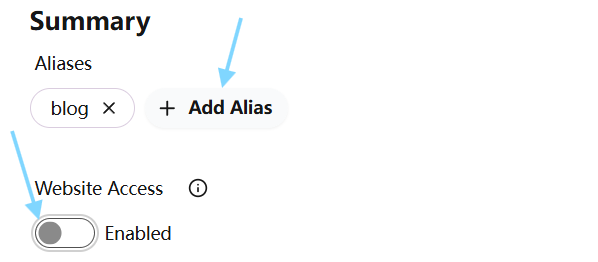
webui 界面
3. 创建 API 密钥 (Key)
- 在 WebUI 点击 Keys -> Create Key (命名如
blog-key)。 - 立即保存 弹出的 Access Key ID 和 Secret Access Key。
- 点击 Key 右侧的 Permissions,勾选
photo桶的 Read/Write 权限。- 或者命令行授权:
docker exec -it garage /garage bucket allow --read --write --key blog-key photo
- 或者命令行授权:
5 反向代理与 HTTPS 配置 (1Panel)
我们需要在 1Panel 的“网站”功能中建立三个反向代理:
| 域名 | 代理地址 | 用途 |
|---|---|---|
s3.example.com | http://127.0.0.1:3900 | S3 API (PicList/Lsky 填这个) |
admin.example.com | http://127.0.0.1:3903 | WebUI 管理后台 |
img.example.com | http://127.0.0.1:3902 | 公开图片访问 (注意端口是 3902) |
记得为所有域名申请并启用 HTTPS 证书。
安全提示:使用 Host 模式时,建议在 1Panel 的防火墙或云服务商的安全组中,仅放行 Nginx 的 80/443 端口。不要直接对外暴露 Garage 的 3900-3903 端口,让所有请求都必须经过 Nginx 反向代理,这样更安全。
6 解决 CORS 跨域问题
如果你在博客或其他网站引用图片,浏览器会拦截跨域请求。我们需要在 img.example.com 的 Nginx 配置中强制放行 CORS。
在 1Panel 网站设置 -> 配置文件 中,找到 location / 块,添加如下:
location / {

    #  CORS 配置
    add_header 'Access-Control-Allow-Origin' '*' always;
    add_header 'Access-Control-Allow-Methods' 'GET, POST, OPTIONS, HEAD' always;
    add_header 'Access-Control-Allow-Headers' 'DNT,User-Agent,X-Requested-With,If-Modified-Since,Cache-Control,Content-Type,Range,Authorization';

    #  其余配置

    }
}
保存并重载 Nginx。
7 客户端连接配置
现在服务已完全就绪,在图床工具中填写如下配置:
- S3 Endpoint (节点):
https://s3.example.com - Bucket (桶名):
photo - Access Key ID: (第四步获取的 ID)
- Secret Access Key: (第四步获取的 Secret)
- Region (区域):
garage(默认) - Force Path Style (强制路径模式): 开启 (True)
- Custom Domain (自定义域名):
https://img.example.com